Dieses feste Video liefert die Choraufführung und die Kameraeinstellung. Dein Anführerbild liefert das zentrale Erscheinungsbild; das optionale Chorbild steuert die umgebende Besetzung.
Geschichte
Videoverlauf
Verlauf wird geladen…
Ein handgemachter Charakter mit einem eifrigen Waldchor
Gib einem originellen Charakter eine Szene voller Persönlichkeit, ohne ihn zum Tanzen aufzufordern. Closed On Sunday AI platziert deinen Hauptcharakter in ein bewegtes Ensemble. Unser Filzdachs- und Igelchor zeigt, wie eine ruhige zentrale Figur sich unter vielen begeisterten Nachbarn behaupten kann. Beginne mit einem erkennbaren Charakterbild und wähle die umgebende Besetzung separat.
Das erste Bild ist der Protagonist. Ein optionales zweites Bild liefert den Chorcharakter, während optionale Notizen sein Kostüm oder visuelles Thema beschreiben können. Eine feste Referenz leitet die Aufführung. Die anfängliche Vierzehn-Sekunden-Einstellung gibt der Gruppe Raum, um den Anführer herum zu erscheinen, dessen ruhiger Ausdruck den Kontrast der Szene bildet.
Vorbereitung des Anführers: Bewahre die Merkmale, die den Charakter definieren.
So erstellst du dein Closed On Sunday AI-Remake
1. Exportiere ein sauberes Anführerbild
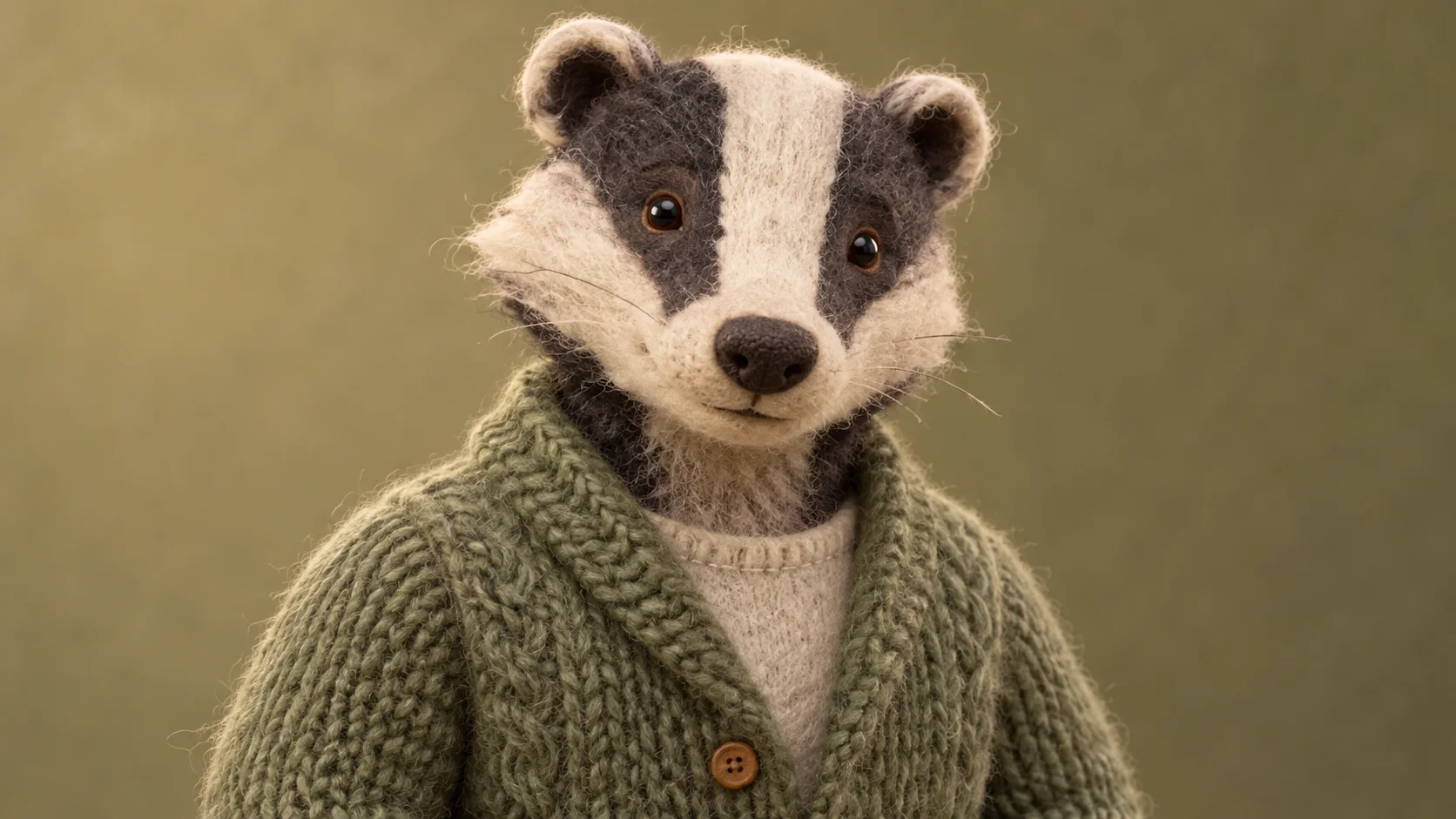
Wähle eine Ansicht deines Charakters, bei der Gesicht und Hauptmerkmale sichtbar sind. Bei einem handgemachten Design sollte die Materialtextur erkennbar bleiben, ohne dass lose Fasern die Augen verdecken. Ein einfacher Hintergrund erleichtert die Beurteilung des Charakters vor der Animation.
2. Wähle einen anderen Chorcharakter
Verwende ein separates Design für die umgebenden Darsteller. Die Anleitung kombiniert einen Dachs im salbeigrünen Cardigan mit kleinen Igeln in ockerfarbenen Umhängen. Lade ein klares Igelbild in den Chor-Slot hoch oder beschreibe dieses Ensemble in den optionalen Notizen, falls du keine Referenz hast.
3. Bestätige die Rollen und die Kostenschätzung
Spiele die feste Referenz ab und prüfe dann beide Upload-Slots. Der Dachs gehört auf die Anführerposition, nicht auf die Chorposition. Überprüfe die verfügbaren Ausgabeeinstellungen und das aktualisierte Guthabenangebot, bevor du die Szene erstellst. Halte die Besetzungsanweisung kurz und konsistent.
4. Achte auf die Kontinuität des Charakters
Finde das fertige Video im Verlauf. Prüfe den Gesichtsstreifen des Dachses, die Cardiganfarbe und die Körperform während der gesamten Aufnahme. Überprüfe dann die umstehenden Igel auf verschmolzene Pfoten oder inkonsistente Köpfe. Speichere eine Aufnahme, in der die beiden Rollen klar getrennt bleiben und die Menge den Anführer unterstützt.
Bewahre die Merkmale, die deinen Charakter einzigartig machen
Verwende separate Dateien für den Protagonisten und das wiederholte Chordesign.
Ein handgemachter Charakter hängt oft von wenigen kleinen Details ab: der Form einer Schnauze, einem Streifen zwischen den Augen, einem Knopf oder dem Rand eines gestrickten Ärmels. Entscheide vor dem Hochladen, welche Details wichtig sind. Unser Vorbereitungsporträt des Dachses betont den markanten Gesichtsstreifen und den weichen grünen Cardigan, damit diese Merkmale auch dann deutlich bleiben, wenn der Charakter in der weiteren Komposition kleiner wird. Verlasse dich nicht allein auf winzige Accessoires.
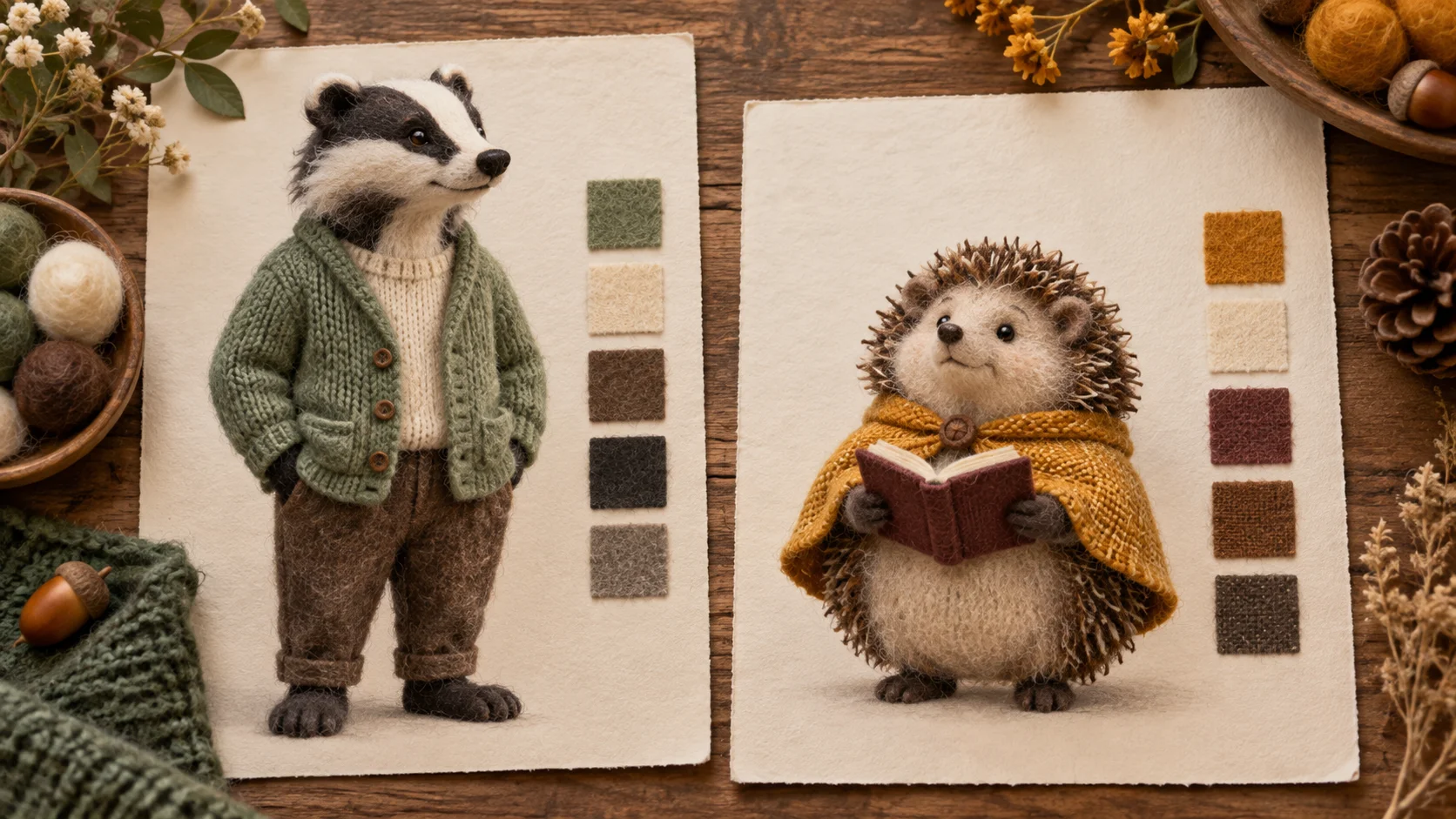
Verwende die Zwei-Karten-Illustration als Planungshilfe und nicht als kombinierten Upload. Exportiere Dachs und Igel separat, mit ausreichend umgebendem Raum, damit Ohren und Pfoten nicht abgeschnitten werden. Vermeide es, mehrere Versionen desselben Designs in einem Bild zu vermischen. Eine konsistente Referenz gibt dir eine klarere Grundlage für die Entscheidung, ob eine fertige Aufnahme den Charakter bewahrt hat oder in eine neue Interpretation abgewichen ist.
Baue einen Chor aus einer einfachen Materialpalette
Konzeptrichtung: ein stiller Dachs, ein lebhaftes ockerfarbenes Ensemble.
Die ockerfarbenen Umhänge und die runden Igelformen erzeugen einen wiederkehrenden Rhythmus um den größeren Dachs. Du kannst eine andere Waldbesetzung wählen, aber behalte einige gemeinsame Merkmale in der Gruppe bei. Eine kompakte Anweisung wie Filzigel, ockerfarbene Umhänge und sanfte Gesten erklärt mehr als eine lange Geschichte über jeden einzelnen Darsteller. Die Form interpretiert ein gemeinsames Chordesign, nicht eine separat zugewiesene Identität für jede Reihe.
Die Textur kann sich ändern, während sich die Charaktere bewegen. Feine Filzfasern, Maschen und kleine Pfoten können in einer generierten Sequenz weicher werden oder verschmelzen. Behandle die Anleitungskunst als visuelles Konzept, nicht als Beweis für einen exakten Animationsstil. Wenn die Textur die Gesichter überwältigt, vereinfache die Referenzbeleuchtung oder reduziere die Anzahl konkurrierender Details in den Notizen. Lesbare Silhouetten tragen die Szene in der Regel besser als mikroskopische Oberflächendetails.
Halte den Dachs ruhig, während sich die Szene öffnet
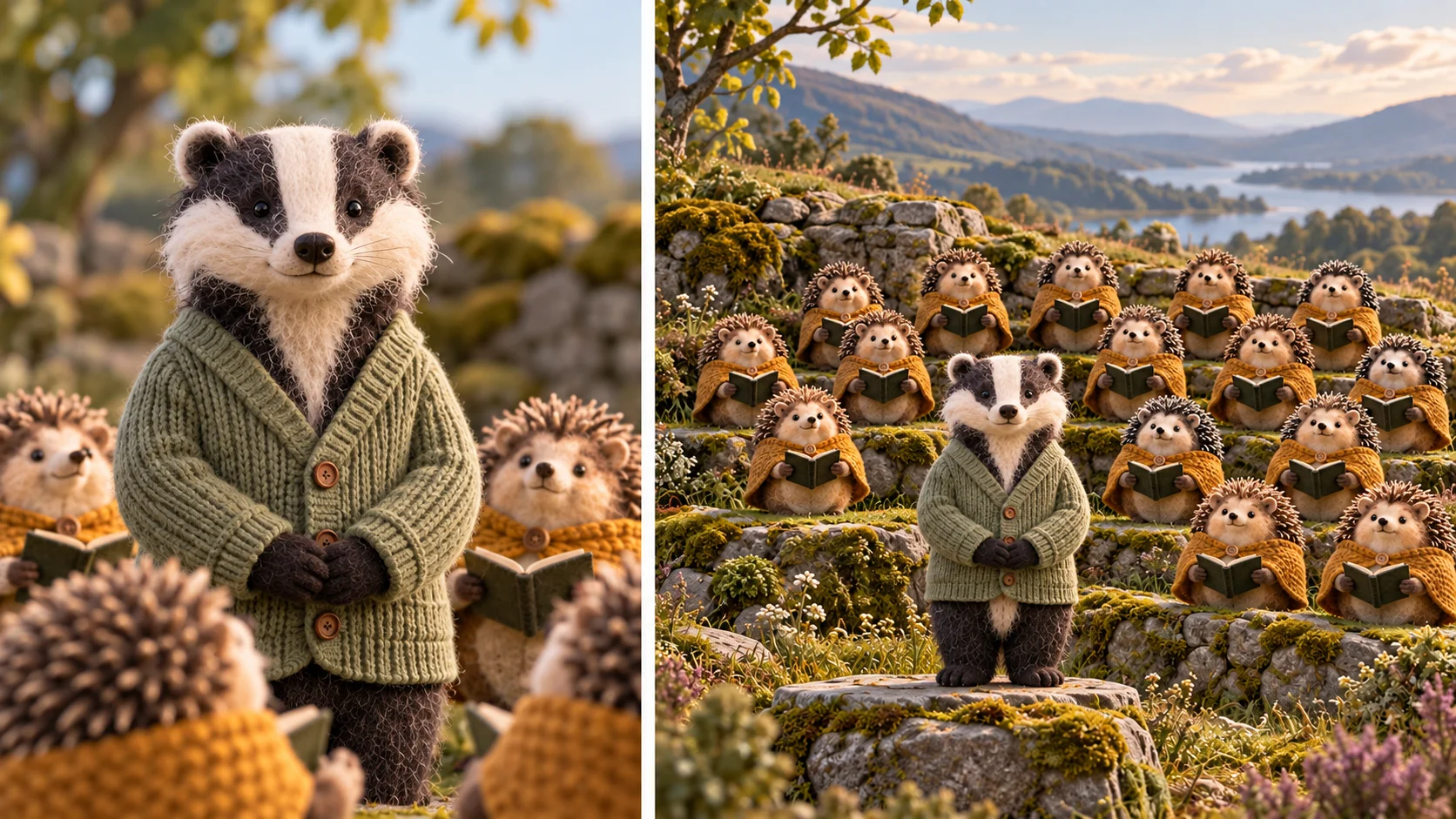
Der Anführer bleibt gefasst, statt zum Dirigenten zu werden.
Die Kompositionsstudie zeigt denselben frontalen Anführer aus zwei Betrachtungsabständen. Der Dachs dirigiert den Chor nicht; seine entspannte Haltung ist der Kern der Szene. Wenn du dein Ergebnis überprüfst, stelle sicher, dass der zentrale Charakter nicht unerwartet zu winken beginnt oder sich für die gesamte Enthüllung abwendet. Die umgebenden Darsteller können die Aktivität tragen, während der Protagonist ein erkennbarer Anker bleibt.
Betrachte die Wiedergabe bei normaler Geschwindigkeit, bevor du einzelne Frames beurteilst. Eine kleine Unregelmäßigkeit im Hintergrund ist möglicherweise weniger ablenkend als eine plötzliche Veränderung im Ausdruck des Anführers. Wenn du einen Charakterbeitrag mit Untertiteln erstellst, halte den Text vom Gesicht und der nächsten Reihe fern. Höre dir alle generierten Audiodaten an, bevor du sie teilst, und gehe nicht davon aus, dass der Workflow eine bestimmte Aufnahme reproduziert. Wähle die Aufnahme, die die Persönlichkeit deines Charakters am klarsten vermittelt.
Fragen zu Eingaben, Kosten und Ergebnissen
Kann ich einen originellen illustrierten Charakter verwenden?
Ja, du kannst ein klares Charakterbild als Anführer bereitstellen. Die generierte Bewegung kann Proportionen und Textur neu interpretieren, daher prüfe das vollständige Ergebnis, bevor du es auswählst.
Brauche ich eine separate Chorzeichnung?
Nein. Das zweite Bild ist optional. Du kannst den Chor in den Notizen beschreiben oder benutzerdefinierte Besetzungseingaben leer lassen, um dem Referenzensemble zu folgen.
Sehen alle Igel identisch aus?
Exakte Kopien und eine feste Anzahl an Figuren sind nicht garantiert. Ein einfaches gemeinsames Design hilft, aber prüfen Sie die nächstgelegenen Darsteller und ihre Übergänge im tatsächlichen Clip.
Was steuert das Referenzvideo?
Es liefert die grobe Performance- und Kamerastruktur. Ihre Eingaben für Hauptfigur und Chor bestimmen das Aussehen. Das Illustrationsboard ersetzt diese Bewegungsreferenz nicht.
Wo kann ich die Kosten sehen?
Verwenden Sie das Live-Angebot im Formular, nachdem Sie Ihre Aufgabe eingerichtet haben. Kontozugang und aktuelle Modellrichtlinien gelten; die Anleitung verspricht keine kostenlose Generierung.
Was sollte ich vor dem Speichern prüfen?
Prüfen Sie das Gesicht der Hauptfigur, die Trennung zwischen den Rollen, die nächstgelegenen Pfoten und die weitere Anordnung. Hören Sie außerdem die Vorschau an; exakte Musik und Gesang sind nicht garantiert.