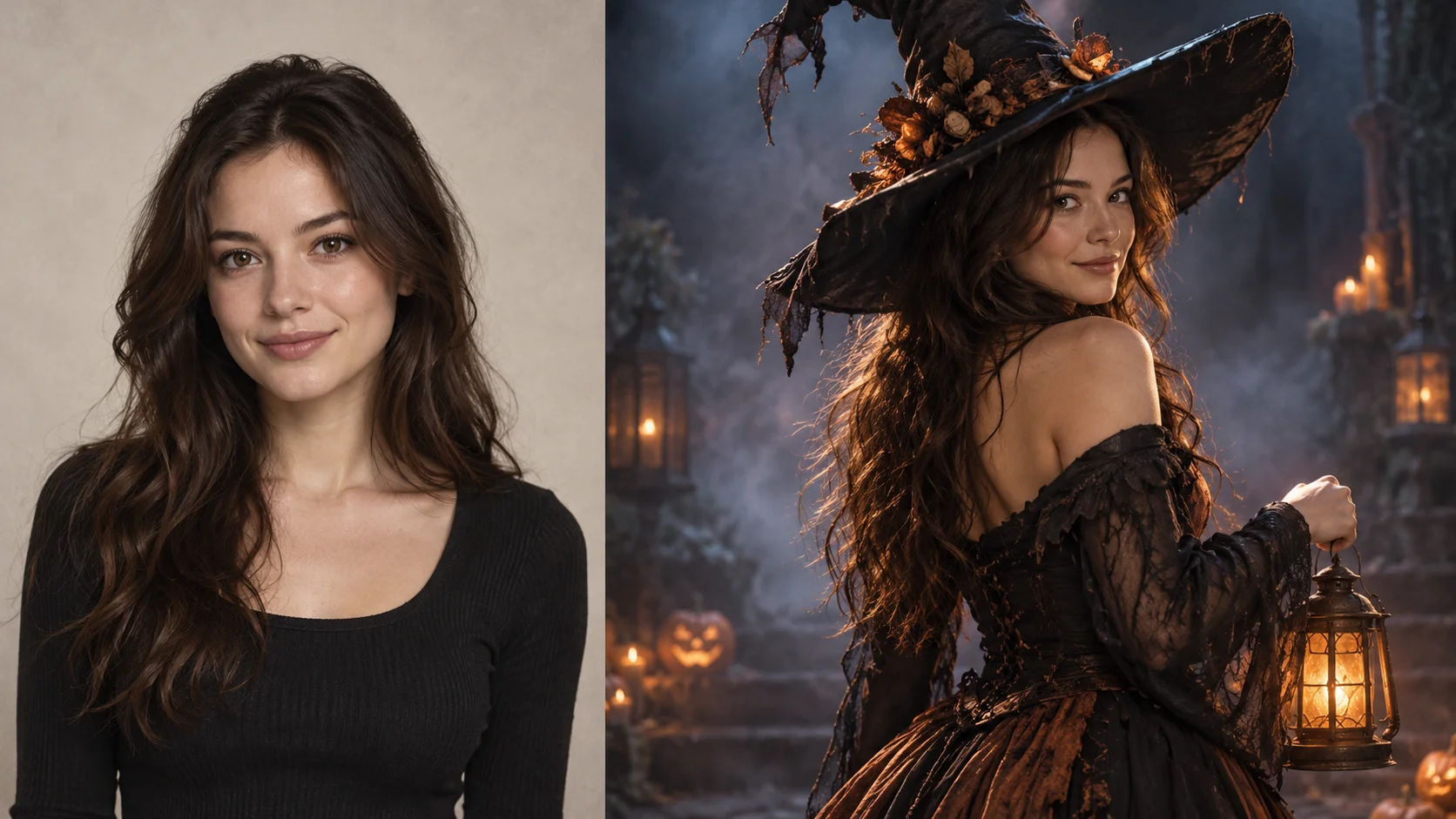
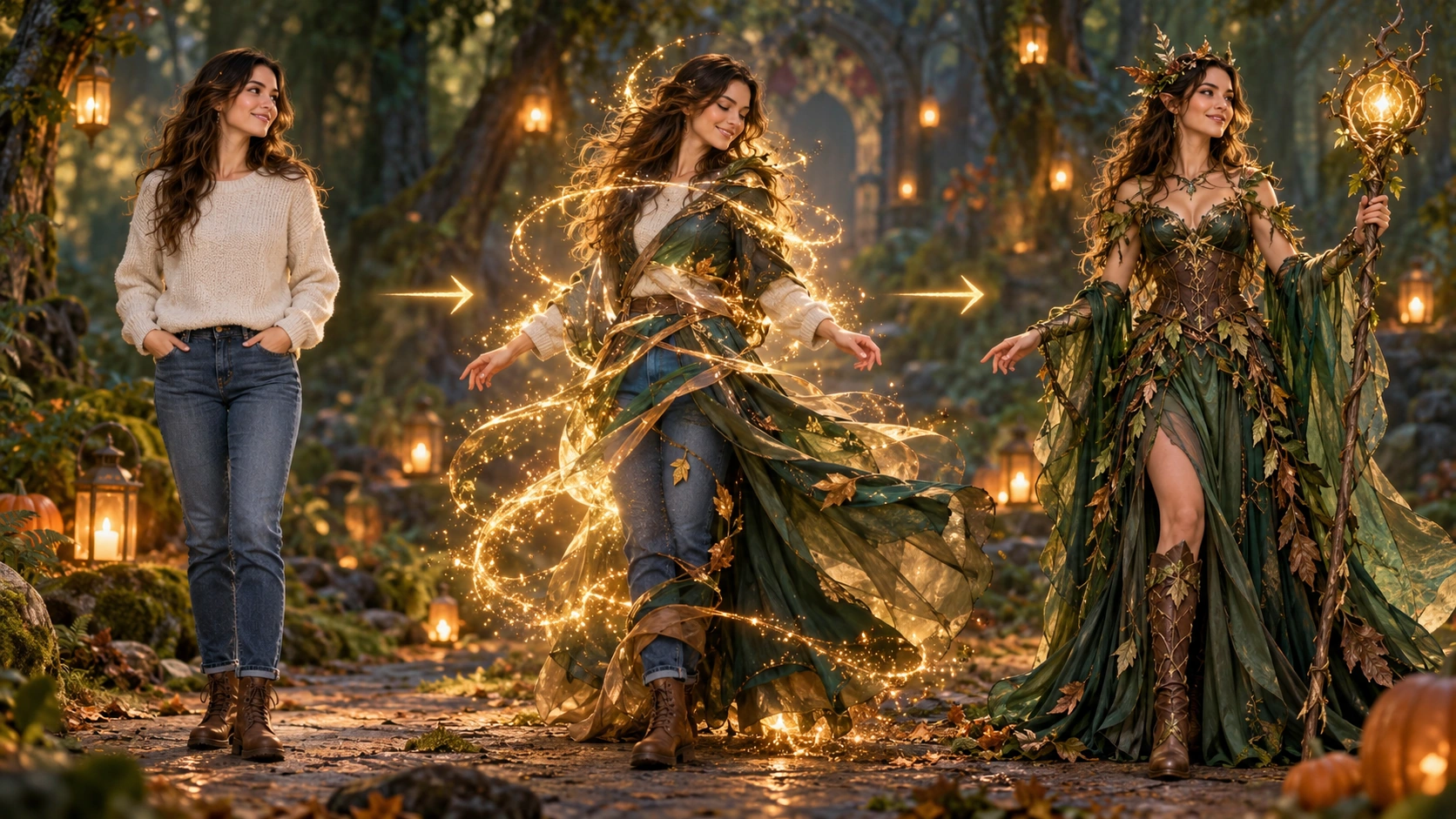
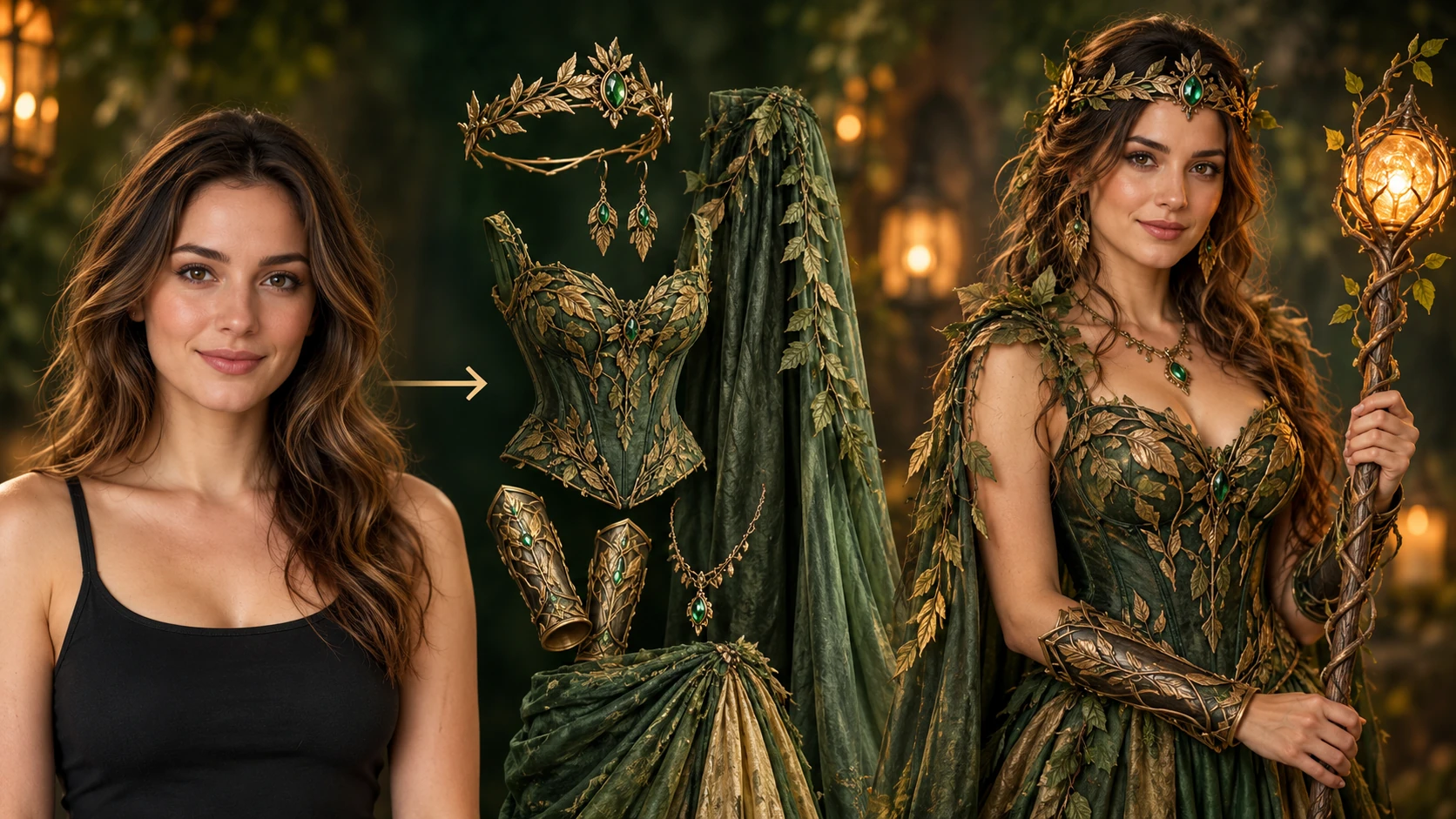
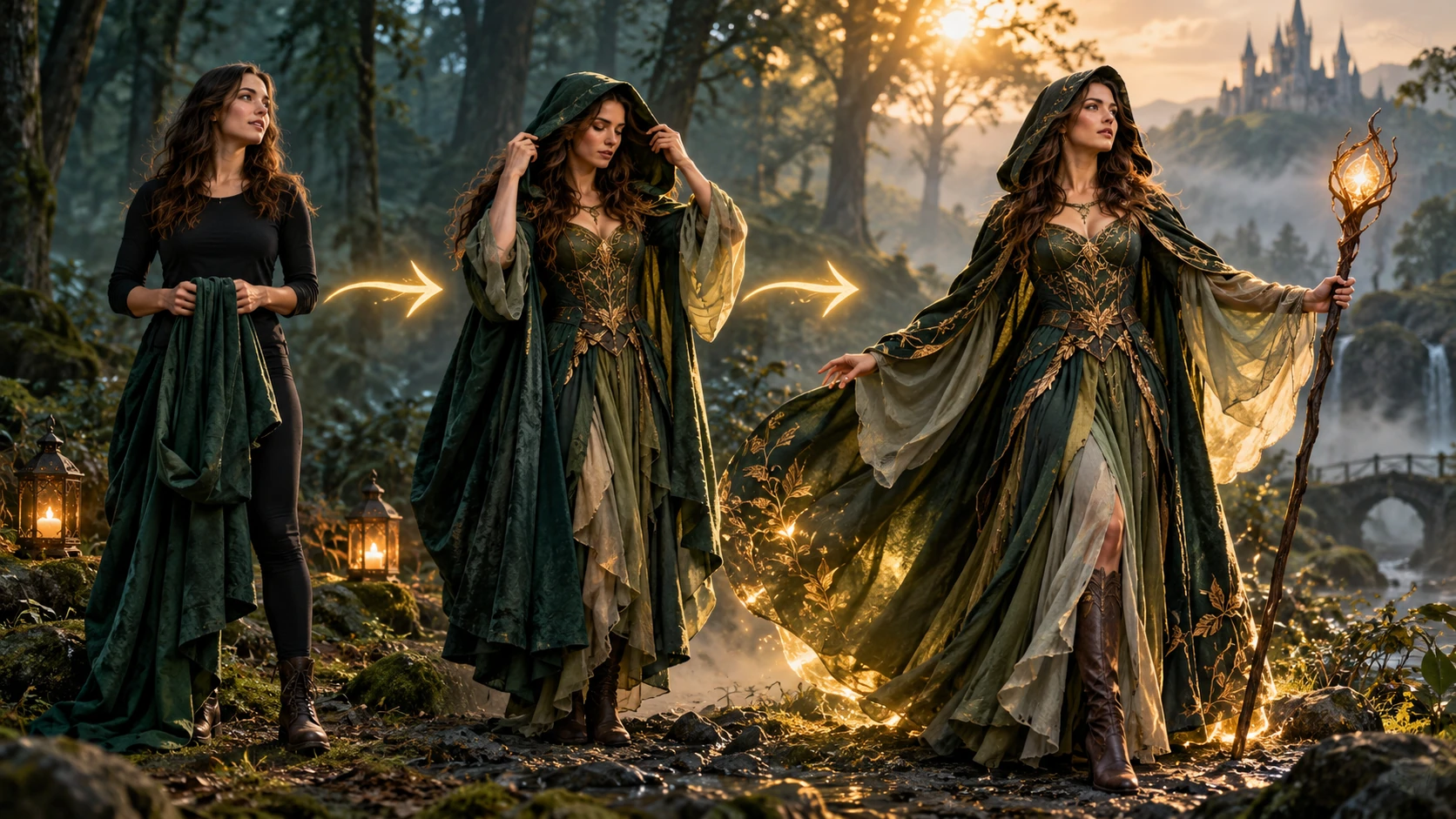
Un giro attraversa costumi da strega, vampiro e scheletro in una stanza illuminata per Halloween.
Storia
Cronologia video
Caricamento cronologia…
Le risposte alle tue domande
Che cos’è Trasformazione di costume di Halloween con IA?
Crea un breve video di costume di Halloween con un personaggio adulto, una descrizione dell’abito e un’azione semplice. Provalo per «Un look da mascherata infestata», con un’ambientazione tua e un’intenzione visiva chiara.
Come si inizia?
Scegli Testo in video o Immagine in video, prepara gli input corrispondenti e descrivi una direzione precisa. Controlla impostazioni e preventivo, invia la richiesta e rivedi il risultato nella Cronologia.
Posso provarlo gratis?
Controlla i crediti attuali del tuo account e le condizioni di accesso del modello scelto. Se il saldo disponibile copre il costo indicato per il lavoro, puoi generare senza acquistare altri crediti.
Che cosa devo caricare?
In Immagine a video carica un ritratto adulto nitido con spazio intorno alla zona del costume. Testo in video non richiede file multimediali.
Quanto costa?
Prima dell’invio, leggi il preventivo aggiornato in crediti per il modello e le impostazioni scelti. Preparare gli input o modificare una descrizione non avvia una generazione.
Quando sarà pronto il risultato?
Segui la stima e l’avanzamento del lavoro inviato. Modello, impostazioni e coda influiscono sull’attesa; il filmato completato resta disponibile nella Cronologia per la revisione e il download.
Crea un breve video di costume di Halloween con un personaggio adulto, una descrizione dell’abito e un’azione semplice. Usa un ritratto per guidare la persona oppure parti dal testo per un nuovo personaggio. Su CanvasSeed affrontalo come un piano di scena cinematografica: posizione della camera, luce e sequenza leggibile. Scegli un’intenzione visiva chiara e lascia che la composizione la sostenga nel risultato.
Pianifica l’idea come una semplice sequenza visiva, poi inserisci le scelte importanti nella descrizione.
1. Scegli un ritratto chiaro
Prepara un soggetto chiaro e una direzione precisa prima di inviare la generazione. Usa un ritratto nitido e ben illuminato in cui siano visibili l'intero viso e la linea mandibolare prima di caricarlo.
2. Descrivi il costume
Scrivi una descrizione modificabile del costume che copra silhouette, tessuto, colori, accessori e atmosfera. Poi usa i controlli disponibili del modello per impostare una direzione. Mantieni il costume leggibile anziché sovraccarico. Il lento voltarsi e la rivelazione atmosferica funzionano meglio quando la descrizione privilegia un look forte rispetto a molti dettagli in competizione.
3. Preventivo, generazione, revisione
Controlla il preventivo in crediti live visualizzato prima di avviare un lavoro. Accedi al tuo account, esegui la generazione e apri Cronologia per rivedere cosa è cambiato. Confronta volto, costume e illuminazione affiancati. Prendi nota di cosa regolare la volta successiva, poiché i risultati variano e il controllo esatto della transizione prima-dopo non è disponibile.
Suggerimenti per la preparazione e la revisione
Prepara un soggetto chiaro e una direzione precisa prima di inviare la generazione.
Scegli una foto di riferimento di un adulto con il volto illuminato in modo uniforme e visibile. Evita filtri pesanti, ombre profonde, occhiali da sole e menti tagliate. Uno sfondo semplice o neutro aiuta il generatore a separare il soggetto dalla scena. Salva l'originale per poterlo confrontare con i risultati successivi senza confusione. Quando un modello compatibile offre il modo Fotogramma iniziale/finale, fornisci due immagini per l’inizio e la fine.
Usa un ritratto nitido e ben illuminato in cui siano visibili l'intero viso e la linea mandibolare prima di caricarlo.
Scrivi la descrizione del costume in termini semplici e concreti: tessuti, vestibilità, colori e un'atmosfera chiara.
Confronta ogni risultato nella Cronologia con il ritratto originale prima di modificare nuovamente la descrizione.
Scegli il modo prima di preparare il contenuto: usa i file caricati nel modo foto e descrivi direttamente un nuovo soggetto nel modo testo.
Cosa ti offre l'output
Un ritratto come base
La trasformazione usa un singolo ritratto di riferimento di un adulto, quindi la direzione del costume è ancorata a quel volto e a quella postura anziché a un nuovo soggetto. Questo mantiene i confronti gestibili. Scegli il riferimento con cura, perché una foto sfocata o con un'angolazione insolita lascia meno spazio per una rivelazione convincente del costume.
Inquadratura da rivelazione cinematografica
L'output è breve e cinematografico: una rivelazione del costume con un lento voltarsi e atmosfera. Anziché mostrare un taglio netto dagli abiti comuni al costume, la sequenza costruisce l'atmosfera attorno al movimento e all'illuminazione. Questo si adatta a una clip di rivelazione che sembra messa in scena, anche se non ti darà una tempistica precisa della transizione.
Descrizione modificabile e preventivo live
Puoi rivedere la descrizione del costume e regolare i controlli del modello tra un tentativo e l'altro. Il preventivo in crediti live visualizzato appare prima della generazione, così sai il costo per quella esecuzione. I risultati arrivano in Cronologia per la revisione, il che rende più facile tenere traccia di quale descrizione ha prodotto il look che preferisci.
Scenari da provare
Crea un video di svelamento del costume in linea con la tua idea usando posizione della camera, luce e una sequenza chiara.
Un look da mascherata infestata
Descrivi una maschera di porcellana incrinata tenuta di lato, un colletto in pizzo scuro e una fredda luce blu di contorno. Il lento voltarsi dà alla maschera e al colletto lo spazio per leggersi in camera.
Una rivelazione da vampiro vintage
Prova un cappotto in velluto con colletto alto, note di trucco pallido e una foschia di corridoio illuminata da candele. Mantieni gli accessori minimi così il volto resta leggibile durante il voltarsi.
Una giocosa creatura zucca
Usa un cappuccio oversize cucito, una calda luce pratica arancione e un fumo morbido. Il costume resta chiaramente fictizio mentre il ritratto rimane il tuo riferimento.
Domande sulla trasformazione in costume
Cosa produce effettivamente questo strumento?
Produce una breve clip cinematografica di presentazione del costume con una rotazione lenta e un'atmosfera, creata a partire da un ritratto di riferimento di un adulto e da una descrizione del costume modificabile. Non è una scena lunga né un video narrativo completo.
Quale foto devo caricare?
Scegli un ritratto di un adulto con illuminazione uniforme, viso visibile e senza filtri pesanti o ombre profonde. Uno sfondo semplice e un'angolazione frontale offrono al generatore il riferimento più chiaro su cui lavorare.
Posso controllare la direzione del costume?
Sì. La descrizione del costume è modificabile e i controlli del modello disponibili ti permettono di orientare l'aspetto. Aggiorna il testo tra un lavoro e l'altro quando desideri una silhouette, una palette o un'atmosfera diversa per la presentazione.
Il mio viso rimarrà esattamente lo stesso?
La conservazione del viso è pratica ma non garantita. Il risultato dovrebbe somigliare al ritratto di riferimento, ma l'illuminazione, l'inquadratura del costume e il comportamento del modello possono modificare i tratti. Rivedi ogni risultato prima di farvi affidamento.
Devo scegliere Testo in video o Immagine in video?
Scegli Testo in video per un nuovo filmato basato interamente sulla descrizione, senza riferimenti caricati. Scegli Immagine in video quando una foto deve guidare persona, soggetto o composizione. Seleziona prima il modo affinché gli input visibili corrispondano alla tua intenzione.
Posso usare i crediti disponibili senza acquistare un piano?
Puoi preparare il contenuto prima dell’invio. Per generare, controlla i crediti attuali dell’account con cui hai effettuato l’accesso e le condizioni del modello scelto. Se il saldo copre il preventivo mostrato, puoi procedere senza altri acquisti; non è promessa una quota gratuita fissa.
Quanto costa una generazione?
La generazione ha un preventivo aggiornato in crediti basato sul modello e sulle impostazioni scelti. Controllalo prima dell’invio. Modificare la descrizione o valutare un’idea non avvia un lavoro; inviare un’altra generazione crea un tentativo con un preventivo separato.
Quanto devo aspettare e dove trovo il risultato?
Segui la stima e l’avanzamento del lavoro inviato. Modello, impostazioni e coda influiscono sull’attesa. Cerca il filmato completato nella Cronologia e lascia proseguire la richiesta esistente, senza inviare di nuovo la stessa richiesta mentre aspetti.
Scegli un’intenzione visiva chiara e lascia che la composizione la sostenga nel risultato. Prepara il contenuto, leggi il preventivo attuale e invia quando la direzione è chiara.
— Aggiunti prompt di esempio modificabili, bozze separate per le modalità testo e riferimento e un comando per ripristinare l’esempio.
— Contenuto della pagina pubblicato. Testi e contenuto della pagina aggiornati. Immagini o video della pagina aggiornati. Impostazioni del generatore o della navigazione aggiornate.