Cette vidéo fixe fournit la performance de la chorale et le dévoilement de la caméra. Votre image de premier rôle fournit l'apparence centrale ; l'image facultative de chorale dirige la troupe environnante.
Histoire
Historique vidéo
Chargement de l’historique…
Un personnage fait main avec une chorale forestière enthousiaste
Donnez à un personnage original une scène pleine de personnalité sans lui demander de danser. Closed On Sunday AI place votre premier rôle au sein d'un ensemble en mouvement. Notre chorale de blaireau et de hérissons en feutrine montre comment une figure centrale discrète peut tenir son rang parmi de nombreux voisins enthousiastes. Commencez par une image de personnage reconnaissable et choisissez séparément la troupe qui l'entoure.
La première image est le protagoniste. Une deuxième image facultative fournit le personnage de la chorale, tandis que des notes facultatives peuvent décrire son costume ou son thème visuel. Une référence fixe guide la performance. Le réglage initial de quatorze secondes laisse au groupe le temps d'apparaître autour du premier rôle, dont l'expression calme crée le contraste de la scène.
Préparation du premier rôle : préservez les marques qui définissent le personnage.
Comment créer votre remake Closed On Sunday AI
1. Exportez une image nette du premier rôle
Choisissez une vue de votre personnage où son visage et ses principales marques sont visibles. Pour un design fait main, gardez la texture du matériau lisible sans laisser des fibres éparses masquer les yeux. Un arrière-plan simple facilite l'évaluation du personnage avant l'animation.
2. Choisissez un personnage de chorale différent
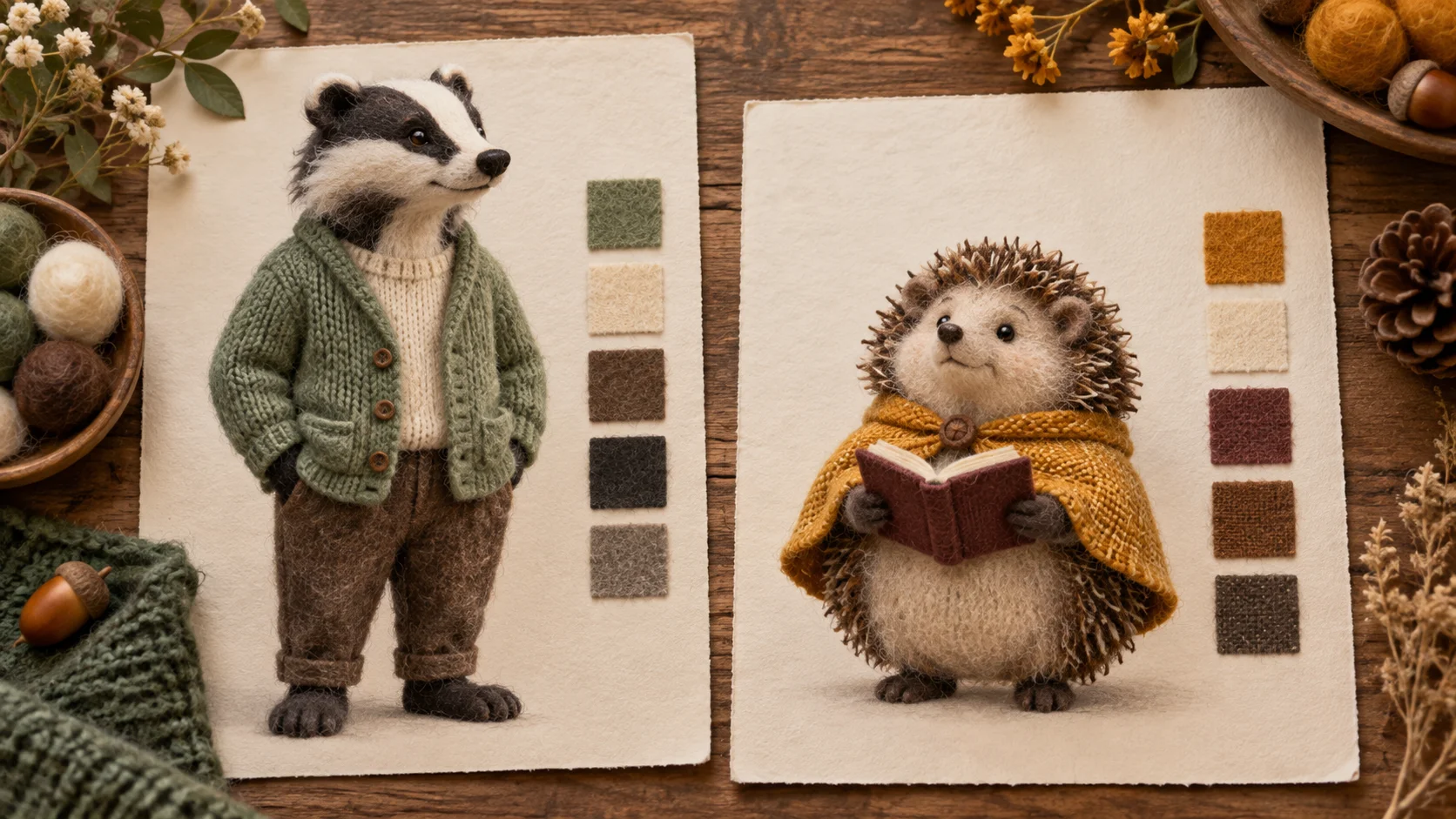
Utilisez un design distinct pour les interprètes environnants. Le guide associe un blaireau au gilet vert sauge à de petits hérissons en capes ocre. Téléversez une image nette de hérisson dans l'emplacement de la chorale, ou décrivez cet ensemble dans les notes facultatives si vous n'avez pas de référence.
3. Confirmez les rôles et l'estimation
Lisez la référence fixe, puis inspectez les deux emplacements de téléversement. Le blaireau appartient à la position du premier rôle, pas à celle de la chorale. Passez en revue les paramètres de sortie disponibles et le devis de crédits actualisé avant de créer la scène. Gardez la direction de la troupe courte et cohérente.
4. Vérifiez la continuité du personnage
Retrouvez la vidéo terminée dans l'historique. Vérifiez la rayure faciale du blaireau, la couleur du gilet et la forme du corps tout au long du plan. Examinez ensuite les hérissons voisins pour repérer des pattes fusionnées ou des têtes incohérentes. Enregistrez une prise où les deux rôles restent distincts et où la foule soutient le premier rôle.
Préservez les traits qui rendent votre personnage unique
Utilisez des fichiers séparés pour le protagoniste et le design répété de la chorale.
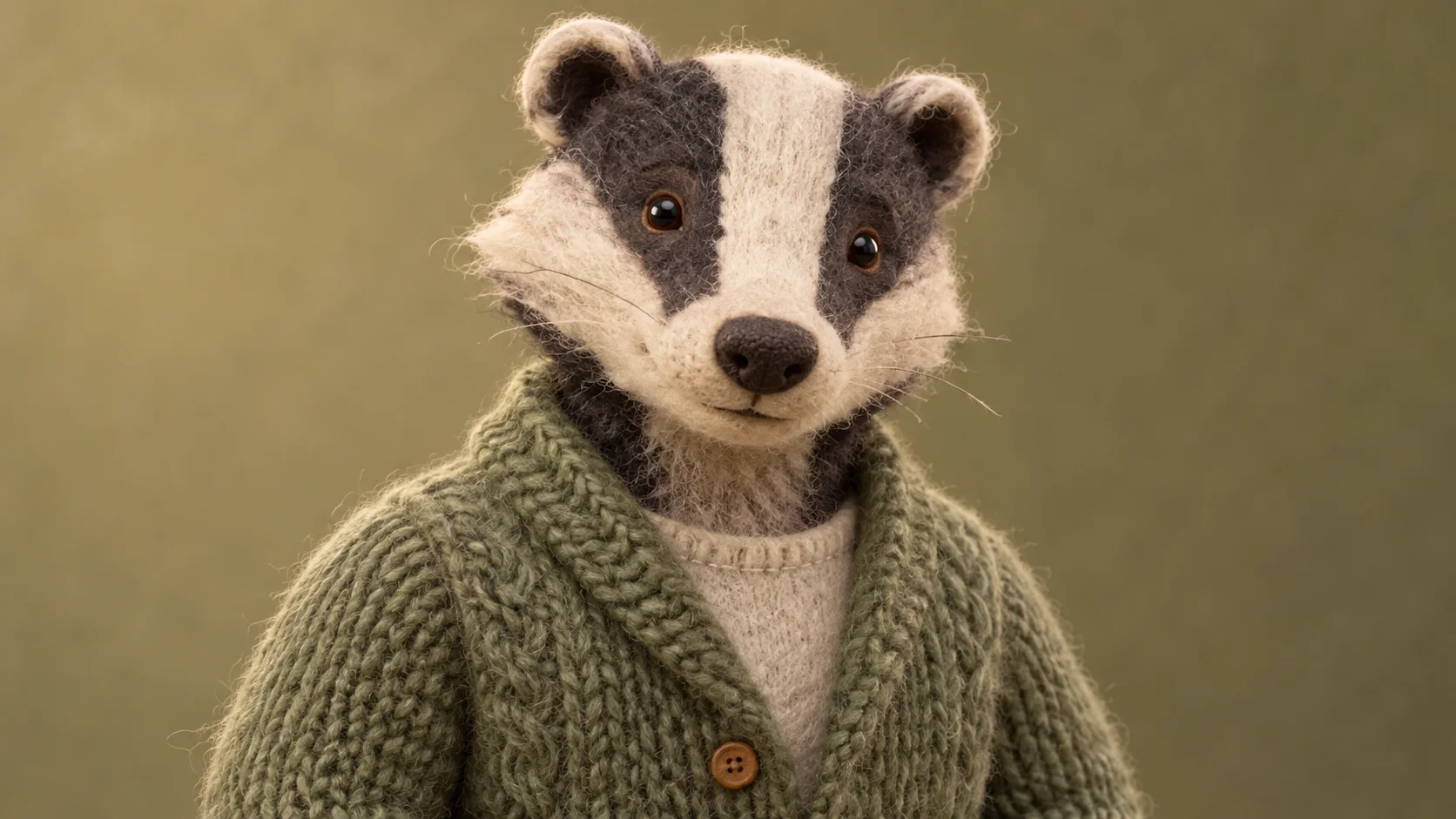
Un personnage fait main dépend souvent de quelques petits détails : la forme d'un museau, une rayure entre les yeux, un bouton ou le bord d'une manche tricotée. Décidez quels détails comptent avant de téléverser. Notre portrait de préparation du blaireau privilégie la rayure faciale marquée et le gilet vert doux, afin que ces traits restent évidents même lorsque le personnage devient plus petit dans la composition élargie. Ne comptez pas uniquement sur de minuscules accessoires.
Utilisez l'illustration à deux cartes comme guide de planification plutôt que comme un téléversement combiné. Exportez séparément le blaireau et le hérisson, avec suffisamment d'espace autour pour que les oreilles et les pattes ne soient pas coupées. Évitez de mélanger plusieurs versions d'un même design dans une seule image. Une référence cohérente vous donne une base plus claire pour décider si une prise terminée a préservé le personnage ou a dérivé vers une nouvelle interprétation.
Composez une chorale à partir d'une palette de matériaux simple
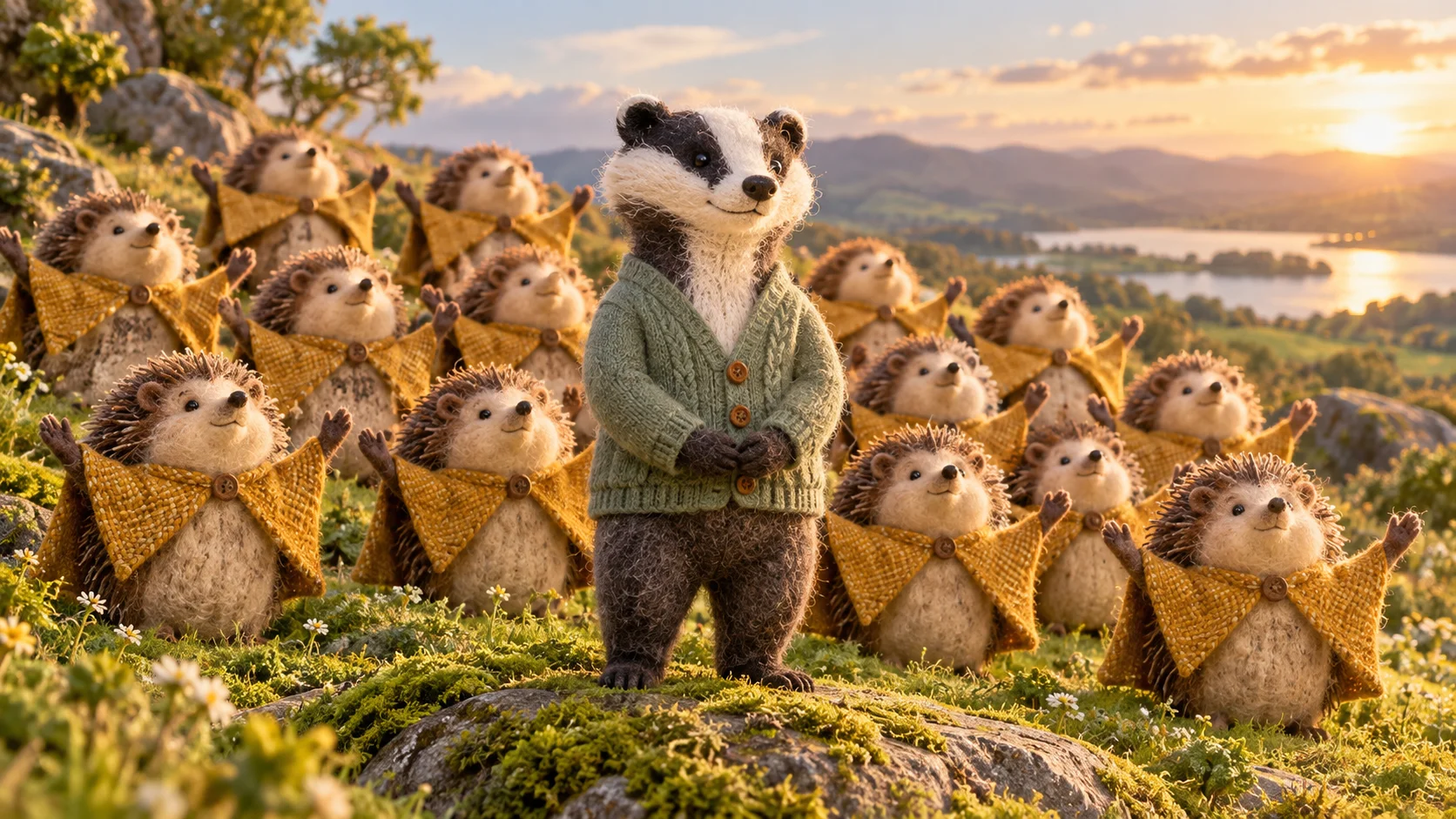
Direction conceptuelle : un blaireau discret, un ensemble ocre plein de vie.
Les capes ocre et les formes arrondies des hérissons créent un rythme répété autour du blaireau plus grand. Vous pouvez choisir une autre troupe forestière, mais conservez quelques traits communs au groupe. Une direction concise comme des hérissons en feutrine, des capes ocre et des gestes doux explique davantage qu'une longue histoire sur chaque interprète. La forme interprète un design de chorale partagé, et non une identité attribuée séparément à chaque rang.
La texture peut changer à mesure que les personnages bougent. Les fines fibres de feutrine, les mailles tricotées et les petites pattes peuvent s'adoucir ou fusionner dans une séquence générée. Considérez l'illustration guide comme un concept visuel, et non comme la preuve d'un style d'animation exact. Si la texture submerge les visages, simplifiez l'éclairage de la référence ou réduisez le nombre de détails concurrents dans les notes. Des silhouettes lisibles portent généralement mieux la scène qu'un détail de surface microscopique.
Gardez le blaireau calme à l'ouverture du cadre
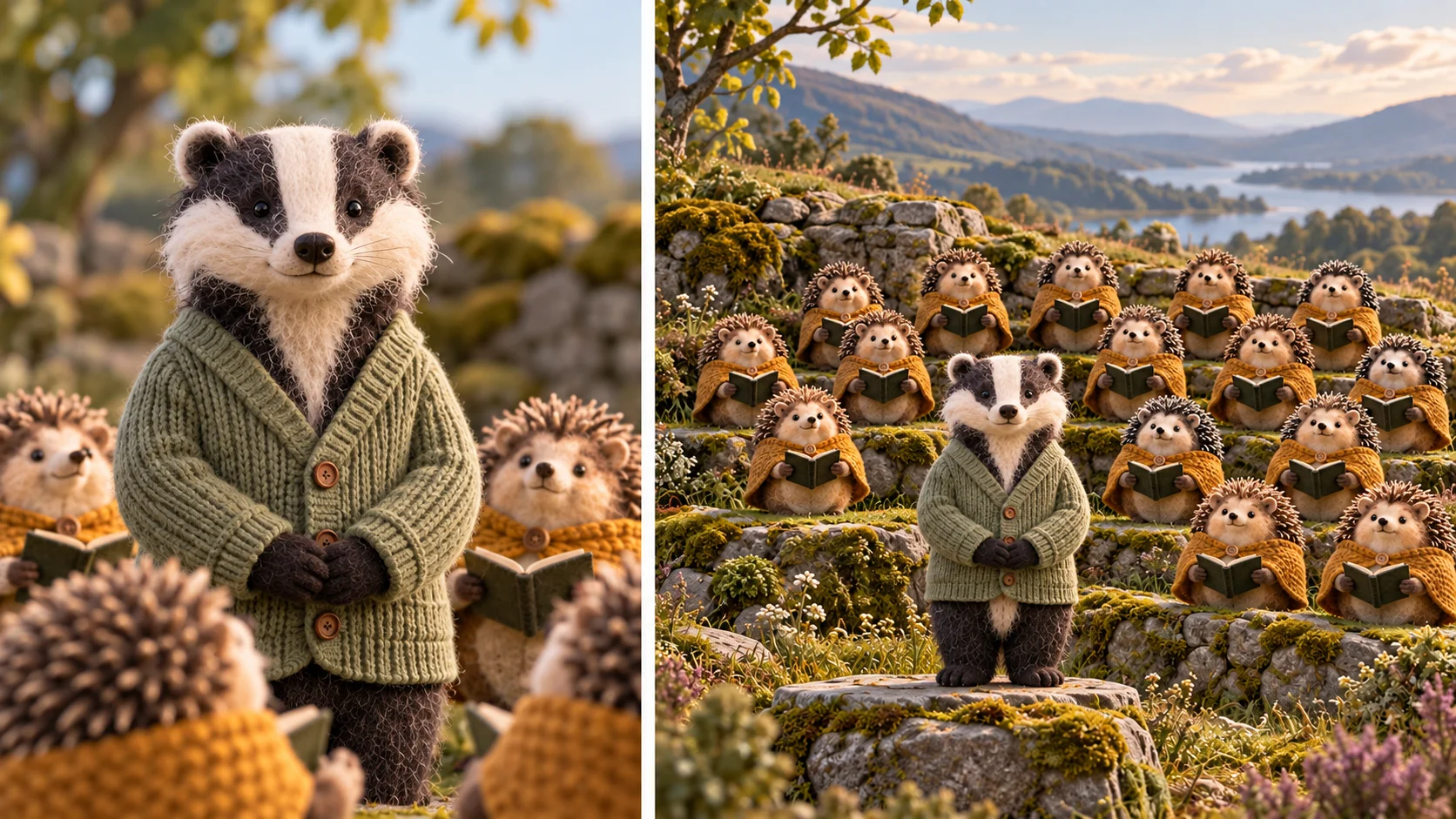
Le premier rôle reste posé au lieu de devenir chef d'orchestre.
L'étude de composition montre le même premier rôle de face à deux distances de vue. Le blaireau ne dirige pas la chorale ; sa posture détendue est le point central de la scène. Lorsque vous examinez votre résultat, vérifiez que le personnage central ne se met pas soudainement à saluer ou à se détourner pendant tout le dévoilement. Les interprètes environnants peuvent porter l'activité tandis que le protagoniste reste un point d'ancrage reconnaissable.
Regardez à vitesse de lecture normale avant de juger des images individuelles. Une petite irrégularité en arrière-plan peut être moins gênante qu'un changement soudain dans l'expression du premier rôle. Si vous publiez un post de personnage avec légende, gardez le texte à l'écart du visage et du rang le plus proche. Écoutez tout audio généré avant de partager, et ne supposez pas que le workflow reproduit un enregistrement particulier. Choisissez la prise qui communique le plus clairement la personnalité de votre personnage.
Questions sur les entrées, le coût et le résultat
Puis-je utiliser un personnage illustré original ?
Oui, vous pouvez fournir une image nette de personnage comme premier rôle. Le mouvement généré peut réinterpréter les proportions et la texture ; inspectez donc le résultat complet avant de le sélectionner.
Ai-je besoin d'un dessin de chorale séparé ?
Non. La deuxième image est facultative. Vous pouvez décrire la chorale dans les notes ou laisser les entrées de troupe personnalisée vides pour suivre l'ensemble de référence.
Chaque hérisson sera-t-il identique ?
Des copies exactes et un nombre fixe de figurants ne sont pas garantis. Un design partagé simple aide, mais vérifiez les interprètes les plus proches et leurs transitions dans le clip réel.
Que contrôle la vidéo de référence ?
Elle fournit la structure générale de la performance et de la caméra. Vos entrées de personnage principal et de chorale guident l'apparence. Le panneau d'illustration ne remplace pas cette référence de mouvement.
Où puis-je voir le coût ?
Utilisez le devis en direct dans le formulaire après avoir configuré votre tâche. L'accès au compte et la politique actuelle du modèle s'appliquent ; le guide ne promet pas de génération gratuite.
Que dois-je vérifier avant d'enregistrer ?
Examinez le visage du personnage principal, la séparation entre les rôles, les pattes les plus proches et l'agencement global. Prévisualisez aussi le son ; la musique et les voix exactes ne sont pas garanties.